Punteggio
30
Advertisement

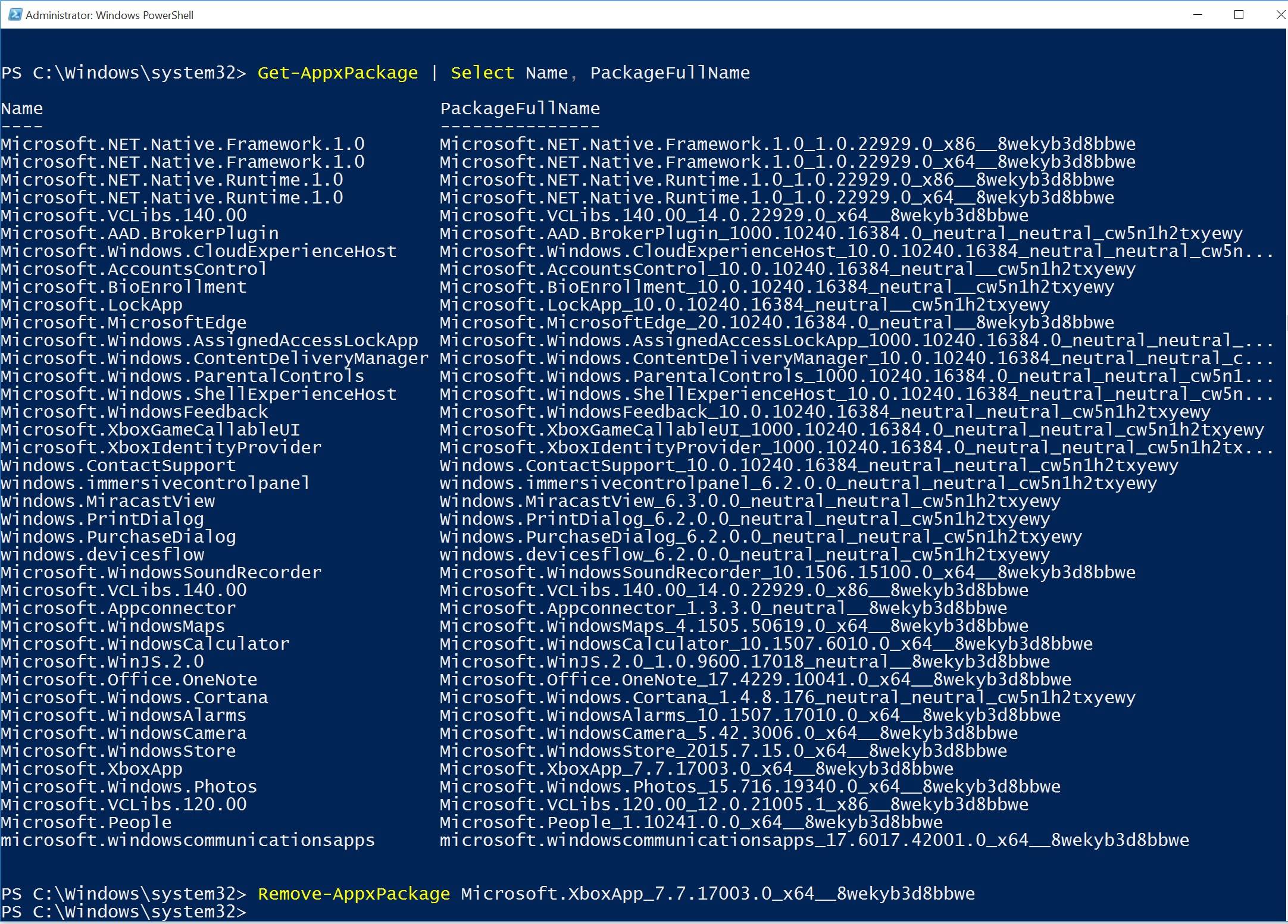
questo comando per ottenere la lista dei pacchetti:
Trova il pacchetto che vuoi rimuovere
Questo comando per rimuovere il pacchetto (Copia/Incolla del nome del pacchetto):
Caveat: Durante i giochi, questo sembra rimuovere le applicazioni per l'utente connesso. Esistevano ancora per un altro utente quando ho fatto il login come lui. Giocherò di più e vedrò se posso trovare un modo per “bandire” un'app a livello di computer/rete.
Get-AppxProvisionedPackage -Online | Select DisplayName, PackageName
Remove-AppxProvisionedPackage Microsoft.ZuneMusic_2019.6.11821.0_neutral_~_8wekyb3d8bbwe
Edit 1: Inoltre, puoi rimuovere i ProvisionedPackages in modo che non vengano installati in futuro:
Get-AppxPackage | Remove-AppxPackage
Get-AppxProvisionedPackage -online | Remove-AppxProvisionedPackage -online
Edit 2: Infine, è possibile fare una “Bulk remove” per “fare terra bruciata” dei Packages e dei Provisioned.
Solo un avvertimento: Questo disinstallerà il Windows Store. Questo non è un problema per me, ma disinstallare tutto non è per i deboli di cuore.
Get-AppxPackage -AllUsers | where-object {$_.name –notlike “*store*”} | Remove-AppxPackage
Get-appxprovisionedpackage –online | where-object {$_.packagename –notlike “*store*”} | Remove-AppxProvisionedPackage -online
Probabilmente è saggio non rimuovere completamente il Windows Store. Non l'ho ancora provato, ma questo (nei commenti) sembra essere un'approssimazione di quello che userei, per rimuovere tutto eccetto Windows Store.
Ulteriore risorsa: Elimina le app di Windows 10 e Ripristina le app di default di Windows 10
Se trovate che le stesse app universali o con provisioning siano difficili da rimuovere, provate il comando GRID in Powershell:
PowerShell Commands to Remove Apps in GridView
Basta usare Out-Gridview per selezionare le applicazioni che volete rimuovere.
Get-AppxPackage | Out-GridView -Passthru | Remove-AppXPackage
Tenete a mente che quanto sopra ha rimosso solo le applicazioni per l'utente corrente. Per rimuovere le applicazioni dal computer per tutti gli utenti, esegui quanto segue:
Get-AppxProvisionedPackage -Online | Out-GridView -PassThru | Remove-AppxProvisionedPackage -Online
Questo mostrerà una griglia di tutte le applicazioni installate. Puoi SELEZIONARE le app (evidenziate in blu) che vuoi rimuovere dall'elenco visualizzato e fare clic su OK. Riavvia.
(ho scoperto che potevo eliminare solo poche app alla volta ripetendo il comando precedente e selezionandone alcune ogni volta che ripetevo il comando)
È possibile mirare a specifiche applicazioni senza conoscere l'intero nome del pacchetto con filtri jolly.
Per pacchetti individuali, per utente:
Get-AppxPackage *bing* | Remove-AppxPackage
Per i pacchetti “Provisioned”, che Windows installa per ogni utente:
Get-AppxProvisionedPackage -Online | Where-Object {$_.PackageName -like "*bing*"} | Remove-AppxProvisionedPackage -Online